从零用 VPS 搭建 Ghost 6 独立博客:Docker + Caddy + Cloudflare R2 小白实操全教程
零基础小白也能上手!VPS 搭建 Ghost 6 博客完整教程:Docker + Caddy + R2 图床与每日热备,附 AI 代搭提示词。

用 VPS 搭建 Ghost 6 独立博客,是一套用低成本换取高掌控权的内容基建方案:只需一台海外服务器和托管在 Cloudflare 的域名,就能在 6 步、约 30 分钟内建成一个自带自动 HTTPS 证书、全球图床免流量费、每天凌晨自动异地热备、且未来能零重构扩展会员付费的个人站点。就算平时很少碰 Linux 命令行,也能照着本教程复制执行,或直接把每节末尾的「🎯 实战提示词」丢给 AI 编程助手远程代劳。
要点速览
- 整套硬件与服务成本:一台月付几美元的 Ubuntu 24.04 海外
VPS(虚拟专用服务器,Virtual Private Server)(推荐 2 GB 以上内存、30 GB 硬盘)+ 一个托管在 Cloudflare(全球DNS(域名解析)与CDN(内容分发加速网络)平台)的域名;图床与备份全部利用Cloudflare R2(兼容 S3 协议的对象存储)的永久免费额度(每月 10 GB 标准存储 + 零出口流量费)。 - 核心技术栈:
Docker Compose(多容器编排工具)统一托管Caddy 2(自动 HTTPS 反向代理)+Ghost 6(定制集成 R2 图床适配器)+MySQL 8.4(经过 512 MB 低内存调优与 3 天日志过期防爆盘)。 - 零命令行门槛:不想自己敲命令的小白,每个关键环节都附带了现成的「🎯 实战提示词」,让 AI 助手帮你改配置、连服务器、做验收。
- 开箱避坑:提前解决好「没配邮箱时被 Ghost 设备验证锁死后台」「外接 R2 后大图加载慢」「MySQL 二进制日志写满 30 GB 硬盘」三大高频故障。
🔍 开始前的检查:如果你刚买完服务器还没验机,先花 10 分钟跑完 VPS 首次测试完整流程,并对照 VPS 测试报告判读指南 确认内存没被超开、IP 干净且三网回程稳定,再动手建站。
为什么「VPS + Docker + Ghost 6 + R2」最适合个人独立博客?
不少人搭博客绕远路,不是因为技术多难,而是选错了底座。很多人一开始以为用 SQLite 跑 Docker 最省事,实测一旦升级版本或遇到并发写入就会撞上官方限制和锁库报错;另一些人把图片直接塞在 VPS 硬盘里,文章一多不仅磁盘告急,国内读者加载一张 3 MB 的高清大图要等七八秒。相比之下,用 Ubuntu 24.04(2026 年主流长期支持版本)配合 Docker Compose 托管 Ghost 6、MySQL 8.4(带低内存调优)和 Cloudflare R2 双桶,才是 2 GB 小机最稳的生产级解法。
整体流量与数据流向图
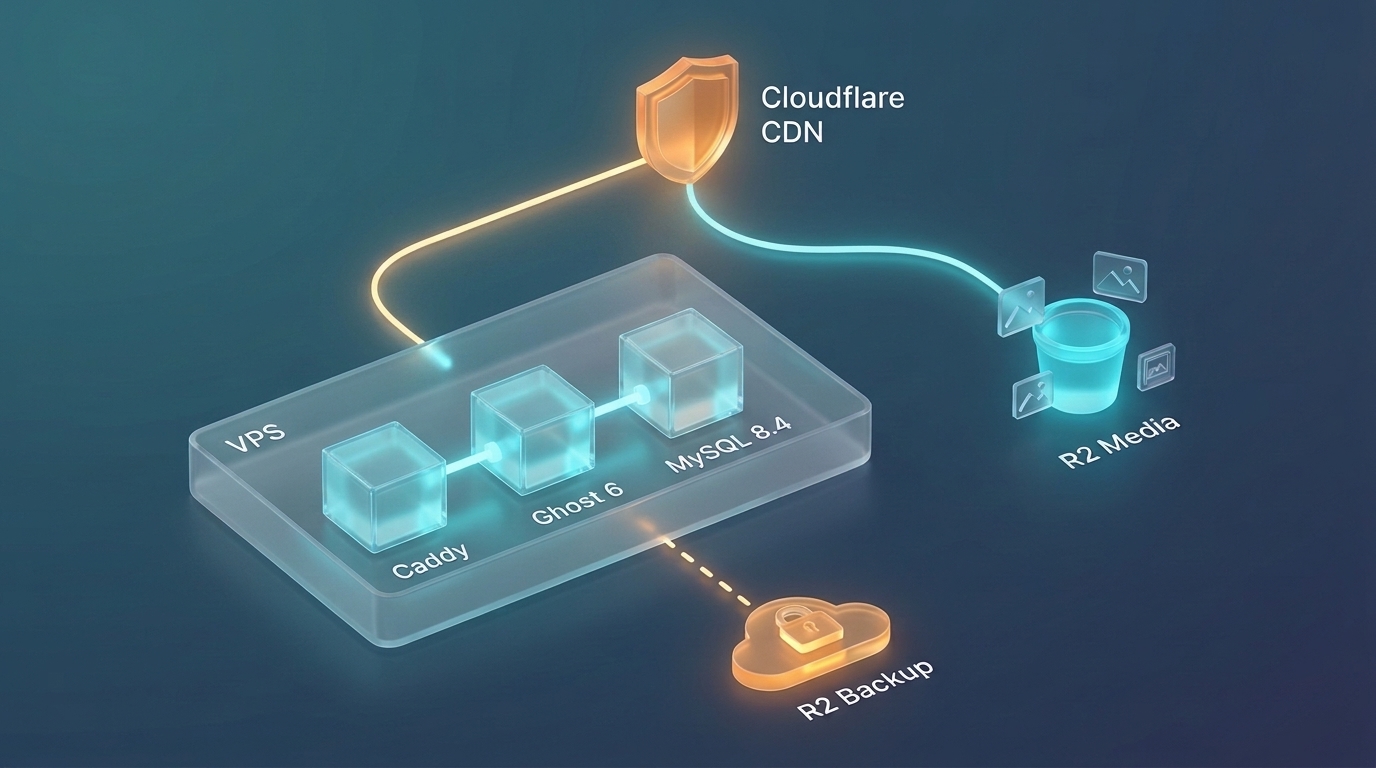
💡 通俗讲:你可以把 VPS 想成「厨房」,把 R2 公开桶想成「免费冷链快递柜」,把 R2 私有桶想成「银行保险箱」。读者看文章文字时进厨房点菜;看大图时直接从离他最近的 Cloudflare 快递柜拿图,不挤占厨房窄窄的出口通道;每天凌晨厨房还会自动把账本和菜谱锁进银行保险箱。哪怕哪天厨房整台机器坏了,换台新机器 10 分钟就能原样复活。
部署方式三选一对比
正式动手前,先确认为什么本教程选择 纯 Docker Compose,以及它和另外两种常见方案的真实差别:
| 对比维度 | 方案 A:1Panel 可视化面板 + Docker | 方案 B:纯 Docker Compose(本教程采用) | 方案 C:Ghost-CLI 宿主机原生安装 |
|---|---|---|---|
| 日常怎么管 | 浏览器网页点选监控、查看日志和点按钮备份 | 无额外面板网页;平时不用管,需要升级或排障时跑 3 条命令或喊 AI 代劳 | 全程依赖 SSH 命令行敲 ghost 命令 |
| 内存总占用 | 约 1.25 GB(面板本身多占约 120 MB) | 约 1.10 GB(最省内存、零多余后台进程) | 约 1.15 GB |
| 系统隔离与升级 | 面板接管容器与防火墙,升级受面板模板约束 | 容器与数据卷完全隔离,随时可平滑升级 Ghost 6 或整体迁移 | Node.js、Nginx、MySQL 装死在宿主机里,升级极易冲突 |
| 适合谁 | 喜欢每天在网页上看 CPU 仪表盘的用户 | 追求轻快稳定、不折腾服务器、配合 AI 助手维护的小白和开发者 | 熟悉 Ubuntu 原生软件栈的老运维 |
⚠️ 常见踩坑:在 Ghost 6 时代,纯 Docker Compose 比在宿主机用 Ghost-CLI 原生安装更适合绝大多数个人博主,因为容器把运行环境和网站数据彻底隔离开。一方面 Node.js 版本演进快,宿主机原生安装经常卡在 Node 版本不兼容;另一方面容器化后把 ghost_content 和 mysql_data 放进独立数据卷,换服务器或重装系统时不用满世界找配置文件。
如何做好第 1 步:准备工作与 Cloudflare DNS、R2 双桶配置?
动手敲命令之前,先把外围的域名和云存储准备好。这一步全部在浏览器网页里点鼠标完成,不需要写任何代码。
1.1 准备三样基础资源
- 一台海外 VPS:操作系统选 Ubuntu 24.04 LTS 64-bit。Ghost 官方要求生产环境最低 1 GB 内存且必须使用 MySQL 8.0 或 8.4;考虑到同一台机器要同时跑 Caddy、Ghost 6 和 MySQL 8.4,建议直接选购 2 GB 及以上内存、30 GB 以上 SSD 硬盘 的机型,跑起来才不会捉襟见肘。
- 一个已托管到 Cloudflare 的域名:下文统一用
example.com演示,实操时替换成你自己的域名。 - 本地电脑的终端工具:macOS 直接使用自带的「终端(Terminal)」,Windows 建议使用 Windows Terminal / PowerShell,或者直接在支持终端的 AI 编程助手(如 Antigravity、Claude Code、Cursor 等)里操作。
1.2 在 Cloudflare 创建 DNS 解析记录
登录 Cloudflare 控制台,进入你的域名 example.com → DNS → Records(记录),添加以下两条 A 记录:
| 类型 | 名称(Name) | 内容(IPv4 地址) | 代理状态(Proxy status) | 作用 |
|---|---|---|---|---|
A |
@(代表根域名) |
<VPS_IP>(你的 VPS 公网 IP) |
先选 仅 DNS(灰云) | 博客主站入口 |
A |
www |
<VPS_IP> |
先选 仅 DNS(灰云) | 自动 301 跳转至根域名 |
⚠️ 常见踩坑:为什么一开始建议先选「仅 DNS(灰云)」?因为下面我们要用 Caddy 自动向 Let's Encrypt 申请 HTTPS 证书。如果一开始就点亮小黄云,而 Cloudflare 的 SSL/TLS 默认处在「Flexible(灵活)」模式,HTTP 验证请求很容易出现重定向死循环导致证书申请卡住。等第 5 步确认 https://example.com 已经能正常打开后,再回来点亮小黄云并把 SSL 模式调成「Full (strict)」即可,零停机切换。
1.3 创建 Cloudflare R2 双桶并获取 API 密钥
点击 Cloudflare 左侧菜单的 R2 Object Storage(首次开通需绑定外币卡或 PayPal 作防滥用验证;按照 Cloudflare R2 官方定价,每月提供 10 GB 标准存储、100 万次 Class A 写入/列举操作、1000 万次 Class B 读取操作、以及 $0/GB 出口流量费 的永久免费额度,个人博客日常完全够用)。
我们需要建 两个相互隔离的桶:
- 公开图床桶(
ghost-media):- 点击 Create bucket,名称填
ghost-media,地区默认自动(Automatic)。 - 建好后点进该桶的 Settings → Public access → Custom Domains,点击 Connect Domain,输入
img.example.com。Cloudflare 会自动帮你加好 DNS 解析并签发证书,几分钟后状态变成Active。
- 点击 Create bucket,名称填
- 私有备份桶(
ghost-backups):- 再创建一个桶,名称填
ghost-backups。切记不要绑定任何公开域名,保持完全私有,只用来存每天凌晨的数据库与网站配置备份。
- 再创建一个桶,名称填
- 生成专用 API 令牌(Token):
- 回到 R2 概览页右上角,点击 Manage R2 API Tokens → Create API Token。
- 权限选择 Object Read & Write(读写对象),适用范围选 Apply to specific buckets only,勾选刚才建的
ghost-media和ghost-backups两个桶(或建两把独立密钥分别授权)。 - 创建后会一次性显示 Access Key ID、Secret Access Key 和 S3 Endpoint(形如
https://<ACCOUNT_ID>.r2.cloudflarestorage.com),务必立刻复制保存在本地密码管理器里,页面关掉后 Secret 不会再显示。
🎯 实战提示词(第 1 步核验用)
如果你手头正在用 AI 助手,可以把下面两段提示词复制给它帮你核对前置条件:
请帮我检查我的域名配置与 R2 参数格式是否完整(不要在聊天中打印真实密钥值,只核对格式):
1. 域名 example.com 和 www.example.com 是否已经正确解析到我的 VPS IP;
2. 子域名 img.example.com 是否已经指向 R2 公开桶并可解析;
3. S3 Endpoint 的格式是否符合 https://<ACCOUNT_ID>.r2.cloudflarestorage.com(末尾不带斜杠和桶名)。
如果有异常请告诉我对应在 Cloudflare 后台的修改位置。
帮我在本地电脑新建一个名为 ghost-blog-setup 的工作目录,在里面初始化 ghost-deploy 文件夹结构(包含 caddy、mysql/conf.d、adapters/r2、scripts 子目录),并帮我创建一个 .gitignore 文件,确保 .env 和任何私钥文件绝对不会被提交到 Git。
如何做好第 2 步:VPS 初始化、SSH 免密、防火墙与 Docker 安装?
这一步要把刚拿到手的裸机变成一台「防爆破、不断连、内存稳」的生产服务器。我们先在本地电脑生成一把高强度的 SSH(安全外壳协议,Secure Shell) 密钥,再做安全加固和基础性能优化。
2.1 本机生成 SSH 密钥并配置免密登录
在你的本地 Mac 或 Windows 终端执行(把 <VPS_IP> 换成你的真实服务器 IP):
# 1. 在本地工作目录生成专用 Ed25519 密钥对(一路回车即可)
mkdir -p .ssh && chmod 700 .ssh
ssh-keygen -t ed25519 -C "ghost-vps" -f .ssh/ghost_vps_ed25519

# 2. 将公钥推送到 VPS(此步需输入一次 VPS 服务商给的初始 root 密码)
# macOS / Linux 终端可直接用 ssh-copy-id:
ssh-copy-id -i .ssh/ghost_vps_ed25519.pub root@<VPS_IP>

# 如果你是 Windows PowerShell(没有 ssh-copy-id),改用下面这行:
# type .ssh\ghost_vps_ed25519.pub | ssh root@<VPS_IP> "mkdir -p ~/.ssh && chmod 700 ~/.ssh && cat >> ~/.ssh/authorized_keys && chmod 600 ~/.ssh/authorized_keys"

# 3. 测试免密登录是否成功
ssh -i .ssh/ghost_vps_ed25519 root@<VPS_IP>
💡 通俗讲:密钥对就像一把定制防盗门钥匙。公钥放在服务器门锁里,私钥只留在你自己的电脑里。配置好免密登录后,哪怕等下你在服务器面板里把原本弱一点的 root 密码改掉,或者彻底关掉密码登录,只有拥有私钥的你和你的本地 AI 助手才能进门。
2.2 一键安全加固、开启 2GB Swap 与 TCP BBR
通过 SSH 登录进 VPS 后,先更新系统并配置两项保命底座:虚拟内存(Swap) 与 TCP BBR(拥塞控制算法)。
# 1. 更新软件包并安装常用基础工具与防火墙
apt-get update && apt-get upgrade -y
apt-get install -y curl git ufw fail2ban rclone

# 2. 配置 2 GB Swap 虚拟内存兜底(防止并发或导入大文件时内存溢出)
fallocate -l 2G /swapfile
chmod 600 /swapfile
mkswap /swapfile
swapon /swapfile
echo '/swapfile none swap sw 0 0' >> /etc/fstab

# 3. 开启 TCP BBR 拥塞控制(改善跨境访问延迟与丢包)
cat <<'EOF' >> /etc/sysctl.conf
net.core.default_qdisc=fq
net.ipv4.tcp_congestion_control=bbr
EOF
sysctl -p
sysctl net.ipv4.tcp_congestion_control
如果最后一行输出 net.ipv4.tcp_congestion_control = bbr,说明网络加速已经生效。接着立刻拉起防火墙与防爆破护盾:
# 4. 配置 UFW 防火墙(公网只开放 SSH 22 与 Web 80/443,严禁暴露 3306 和 2368)
ufw default deny incoming
ufw default allow outgoing
ufw allow 22/tcp
ufw allow 80/tcp
ufw allow 443/tcp
ufw allow 443/udp
ufw --force enable

# 5. 启动 Fail2ban 自动封禁暴力破解 IP
systemctl enable --now fail2ban
2.3 安装官方 Docker Engine 与 Docker Compose v2
Ubuntu 自带源里的 Docker 版本较旧,推荐直接使用 Docker 官方脚本安装最新稳定版:
curl -fsSL https://get.docker.com | sh
systemctl enable --now docker
docker --version && docker compose version
看到同时输出 Docker version 和 Docker Compose version v2.x.x 就说明基础环境全部就位。
⚠️ 常见踩坑:千万不要在防火墙里图省事顺手放行 3306(MySQL 端口)或 2368(Ghost 内部端口)。在容器网络里,Caddy 和 Ghost 是通过 Docker 内部虚拟局域网直接通信的,公网只需要开 80 和 443 两个 Web 端口。把数据库端口直接暴露在公网上,等于把家门钥匙挂在门把手上。
🎯 实战提示词(第 2 步代操作用)
不想手动逐行敲命令?把你的 VPS IP 和密钥路径告诉 AI 助手,直接发送下面这段提示词:
请使用我本地的 SSH 密钥 .ssh/ghost_vps_ed25519 登录到我的 Ubuntu 24.04 服务器 root@<VPS_IP>,按顺序执行以下初始化操作并向我汇报每项的检查结果:
1. 更新系统软件包,安装 curl、ufw、fail2ban、rclone;
2. 检查当前是否已有 Swap,如果没有则创建 2 GB /swapfile 并写入 /etc/fstab 持久化;
3. 开启 TCP BBR 拥塞控制并验证 sysctl 输出为 bbr;
4. 开启 UFW 防火墙,仅放行 22/tcp、80/tcp、443/tcp 和 443/udp;
5. 安装官方 Docker 与 Docker Compose v2,最后输出 docker --version 和 free -h 结果。
请帮我在确认 SSH 密钥免密登录稳定可用后,检查服务器 /etc/ssh/sshd_config 是否已开启 PubkeyAuthentication,并在不中断当前 SSH 会话的前提下,评估是否开启 Fail2ban 对 sshd 的默认防护,把状态截图或命令输出整理给我。
如何做好第 3 步:准备生产级编排文件与内存防爆配置?
这一步我们在本地(或直接在 VPS 的 /opt/ghost 目录下)准备全套配置文件。市面上 80% 的低配 VPS 建站教程之所以跑几个月就崩溃,问题全出在三个地方:MySQL 8 默认吃光内存、MySQL 二进制日志(binlog) 无限膨胀写满硬盘、Docker 容器日志不轮转把 30 GB SSD 塞爆。下面的配置已经把这三颗雷一次性拆掉。
在服务器上创建项目目录:
mkdir -p /opt/ghost/{caddy,mysql/conf.d,adapters/r2,scripts}
cd /opt/ghost
💡 通俗讲:不熟悉 vim 或 nano 编辑器的小白,根本不用进黑白编辑器里按快捷键保存文件。最省心的做法有两种:要么直接在终端用 cat <<'EOF' > 目标路径 回车粘贴内容再输入 EOF 回车;要么直接跳过手动建文件,把下面这节末尾的「🎯 实战提示词」发给 AI 助手,让它一键在本地生成并上传到服务器。
3.1 环境变量文件 `/opt/ghost/.env`
DOMAIN=example.com

DATABASE_ROOT_PASSWORD=请替换为强随机Root密码
DATABASE_PASSWORD=请替换为强随机Ghost数据库密码

R2_ENDPOINT=https://<ACCOUNT_ID>.r2.cloudflarestorage.com
R2_ACCESS_KEY_ID=替换为你的R2_Access_Key_ID
R2_SECRET_ACCESS_KEY=替换为你的R2_Secret_Access_Key
R2_MEDIA_BUCKET=ghost-media
R2_BACKUP_BUCKET=ghost-backups
3.2 反向代理配置 `/opt/ghost/caddy/Caddyfile`
www.{$DOMAIN} {
    redir https://{$DOMAIN}{uri} permanent
}

{$DOMAIN} {
    encode zstd gzip
    reverse_proxy ghost:2368
}
Caddy 会自动读取 .env 里的 DOMAIN,帮你把 www.example.com 做 301 永久重定向到根域名 example.com(集中搜索引擎权重,避免重复收录),同时自动启用 zstd 与 gzip 压缩,并自动申请及续期 SSL 证书。
3.3 MySQL 8.4 低内存与防爆盘配置 `/opt/ghost/mysql/conf.d/low-memory.cnf`
[mysqld]
innodb_buffer_pool_size = 512M
innodb_log_buffer_size = 16M
performance_schema = OFF
max_connections = 80
binlog_expire_logs_seconds = 259200
max_binlog_size = 100M
🔍 深入一步:为什么要精细写死这 6 行参数?
innodb_buffer_pool_size = 512M配合performance_schema = OFF,能把经常动辄吃掉 1 GB 以上内存的 MySQL 8.4 稳稳按在 400~500 MB 左右,对于个人博客的读写吞吐量完全绰绰有余。binlog_expire_logs_seconds = 259200(恰好等于 3 天)加上max_binlog_size = 100M,意味着数据库的变更流水账最多只保留最近 72 小时,彻底根治「博客没写几篇文章、30 GB 硬盘却在半年后莫名其妙被 MySQL 日志吃满导致宕机」的经典悬案。
3.4 多容器编排文件 `/opt/ghost/compose.yml`
services:
  caddy:
    image: caddy:2-alpine
    restart: unless-stopped
    ports:
      - "80:80"
      - "443:443"
      - "443:443/udp"
    environment:
      DOMAIN: ${DOMAIN}
    volumes:
      - ./caddy/Caddyfile:/etc/caddy/Caddyfile:ro
      - caddy_data:/data
      - caddy_config:/config
    depends_on:
      - ghost
    logging:
      driver: "json-file"
      options:
        max-size: "20m"
        max-file: "3"

  ghost:
    build: .
    restart: unless-stopped
    depends_on:
      db:
        condition: service_healthy
    environment:
      NODE_ENV: production
      security__staffDeviceVerification: "false"
      url: https://${DOMAIN}
      database__client: mysql
      database__connection__host: db
      database__connection__user: ghost
      database__connection__password: ${DATABASE_PASSWORD}
      database__connection__database: ghost
      storage__active: r2
      storage__media__adapter: r2
      storage__files__adapter: r2
      storage__r2__endpoint: ${R2_ENDPOINT}
      storage__r2__accessKeyId: ${R2_ACCESS_KEY_ID}
      storage__r2__secretAccessKey: ${R2_SECRET_ACCESS_KEY}
      storage__r2__bucket: ${R2_MEDIA_BUCKET}
      storage__r2__assetHost: https://img.${DOMAIN}
      storage__r2__pathPrefix: content
    volumes:
      - ghost_content:/var/lib/ghost/content
    logging:
      driver: "json-file"
      options:
        max-size: "20m"
        max-file: "3"

  db:
    image: mysql:8.4
    restart: unless-stopped
    environment:
      MYSQL_ROOT_PASSWORD: ${DATABASE_ROOT_PASSWORD}
      MYSQL_DATABASE: ghost
      MYSQL_USER: ghost
      MYSQL_PASSWORD: ${DATABASE_PASSWORD}
    volumes:
      - mysql_data:/var/lib/mysql
      - ./mysql/conf.d:/etc/mysql/conf.d:ro
    healthcheck:
      test: ["CMD-SHELL", "mysqladmin ping -h localhost -u root -p$$MYSQL_ROOT_PASSWORD"]
      interval: 10s
      timeout: 5s
      retries: 10
      start_period: 30s
    logging:
      driver: "json-file"
      options:
        max-size: "20m"
        max-file: "3"

volumes:
  caddy_data:
  caddy_config:
  ghost_content:
  mysql_data:
注意看 compose.yml 里的三个关键细节:
- 日志上限兜底:三个服务全部配置了
max-size: "20m"、max-file: "3",单容器日志最多只占 60 MB,永远不会写爆磁盘。 - 健康检查阻塞启动:
ghost通过condition: service_healthy等待db真正就绪后再启动,避免第一次开机数据库还在初始化建表时 Ghost 连不上数据库而反复重启。 - 免邮件验证卡死开关:初期暂未配置邮箱服务时,必须加上
security__staffDeviceVerification: "false"。按 Ghost 官方安全机制说明,新版 Ghost 默认会在管理员登录时向邮箱发 6 位设备验证码;如果没配SMTP(简单邮件传输协议)就登录,会直接报错「Failed to send email」把自己锁在门外。等将来配好邮件服务后,再把这一行删掉或改回true即可。
🎯 实战提示词(第 3 步生成与校验用)
请帮我在本地生成 /opt/ghost 对应的全套脱敏部署模板(compose.yml、caddy/Caddyfile、mysql/conf.d/low-memory.cnf 和 .env),并引导我安全填入我自己的域名、随机强密码以及 Cloudflare R2 的 Endpoint 与 API 密钥。写好后先运行 docker compose config(或在本地做 YAML/语法检查)确认没有缩进或环境变量拼写错误,再通过 scp 安全上传到 VPS 的 /opt/ghost 目录(把 .env 权限设为 600)。
请检查我当前 compose.yml 里的资源与存储配置:是否三个容器都开启了 json-file 20m×3 日志轮转?MySQL 8.4 是否挂载了 low-memory.cnf 并将 innodb_buffer_pool_size 设为 512M、binlog_expire_logs_seconds 设为 259200?如果服务器内存只有 1 GB,帮我算一下需要把 innodb_buffer_pool_size 调整到多少更安全。
如何做好第 4 步:集成 Cloudflare R2 图床适配器并启动 Ghost 6?
Ghost 6 官方镜像 ghost:6-alpine 默认只把图片保存在容器本地磁盘,并没有自带 Cloudflare R2 适配器。很多老网文教的第三方 S3 插件要么年久失修、要么在最新版 AWS SDK v3 下因为校验签名头(Checksum)变动直接上传失败。
这里采用最稳妥的做法:用一段不到 160 行的自包含 R2 存储适配器 + 7 行 Dockerfile,把插件直接打包进 Ghost 6 官方镜像,官方后续发小版本补丁时也只需要一条命令重新构建即可保留插件。
4.1 创建 R2 适配器依赖清单 `/opt/ghost/adapters/r2/package.json`
{
  "name": "ghost-storage-r2",
  "version": "1.0.0",
  "main": "index.js",
  "dependencies": {
    "@aws-sdk/client-s3": "^3.700.0",
    "ghost-storage-base": "^1.0.0",
    "mime-types": "^2.1.35"
  }
}
4.2 创建 R2 适配器核心代码 `/opt/ghost/adapters/r2/index.js`
const StorageBase = require('ghost-storage-base');
const {
    S3Client,
    PutObjectCommand,
    HeadObjectCommand,
    GetObjectCommand,
    DeleteObjectCommand
} = require('@aws-sdk/client-s3');
const fs = require('fs');
const path = require('path');
const mime = require('mime-types');

class R2StorageAdapter extends StorageBase {
    constructor(config = {}) {
        super();
        this.bucket = config.bucket;
        this.region = config.region || 'auto';
        this.endpoint = config.endpoint;
        this.assetHost = (config.assetHost || '').replace(/\/+$/, '');
        this.pathPrefix = (config.pathPrefix || '').replace(/^\/+|\/+$/g, '');

        this.s3Client = new S3Client({
            region: this.region,
            endpoint: this.endpoint,
            forcePathStyle: true,
            requestChecksumCalculation: 'WHEN_REQUIRED',
            responseChecksumValidation: 'WHEN_REQUIRED',
            credentials: {
                accessKeyId: config.accessKeyId,
                secretAccessKey: config.secretAccessKey
            }
        });
    }

    _normalizeKey(targetPath) {
        return String(targetPath || '').replace(/\\/g, '/').replace(/^\/+/, '');
    }

    _buildPublicUrl(key) {
        if (this.assetHost) {
            return `${this.assetHost}/${key}`;
        }
        return `${this.endpoint.replace(/\/+$/, '')}/${this.bucket}/${key}`;
    }

    async save(file, targetDir) {
        const dir = targetDir || this.getTargetDir(this.pathPrefix);
        const fileName = await this.getUniqueFileName(file, dir);
        const targetPath = path.posix.join(dir.replace(/\\/g, '/'), path.basename(fileName));
        const buffer = await fs.promises.readFile(file.path);
        return this.saveRaw(buffer, targetPath);
    }

    async saveRaw(buffer, targetPath) {
        let key = this._normalizeKey(targetPath);
        if (this.pathPrefix && !key.startsWith(`${this.pathPrefix}/`)) {
            key = `${this.pathPrefix}/${key}`;
        }
        const contentType = mime.lookup(key) || 'application/octet-stream';

        await this.s3Client.send(
            new PutObjectCommand({
                Bucket: this.bucket,
                Key: key,
                Body: buffer,
                ContentType: contentType,
                CacheControl: 'public, max-age=31536000, immutable'
            })
        );

        return this._buildPublicUrl(key);
    }

    async exists(fileName, targetDir) {
        const key = this._normalizeKey(path.posix.join(targetDir || '', fileName));
        try {
            await this.s3Client.send(new HeadObjectCommand({ Bucket: this.bucket, Key: key }));
            return true;
        } catch (err) {
            if (err.name === 'NotFound' || err.$metadata?.httpStatusCode === 404) {
                return false;
            }
            throw err;
        }
    }

    async delete(fileName, targetDir) {
        const key = this._normalizeKey(path.posix.join(targetDir || '', fileName));
        await this.s3Client.send(new DeleteObjectCommand({ Bucket: this.bucket, Key: key }));
        return true;
    }

    async read(options = {}) {
        const key = this._normalizeKey(options.path);
        const response = await this.s3Client.send(new GetObjectCommand({ Bucket: this.bucket, Key: key }));
        const byteArray = await response.Body.transformToByteArray();
        return Buffer.from(byteArray);
    }

    serve() {
        return async (req, res, next) => {
            try {
                const reqPath = this._normalizeKey(req.path);
                const key = this.pathPrefix && !reqPath.startsWith(`${this.pathPrefix}/`)
                    ? `${this.pathPrefix}/${reqPath}`
                    : reqPath;
                const buffer = await this.read({ path: key });
                const contentType = mime.lookup(key) || 'application/octet-stream';
                res.writeHead(200, {
                    'Content-Type': contentType,
                    'Content-Length': buffer.length,
                    'Cache-Control': 'public, max-age=31536000, immutable'
                });
                res.end(buffer);
            } catch (err) {
                if (err.name === 'NotFound' || err.$metadata?.httpStatusCode === 404) {
                    res.writeHead(404);
                    res.end('Not Found');
                } else {
                    next(err);
                }
            }
        };
    }

    urlToPath(url) {
        if (!url) return '';
        if (this.assetHost && url.startsWith(this.assetHost)) {
            return this._normalizeKey(url.slice(this.assetHost.length));
        }
        try {
            return this._normalizeKey(new URL(url).pathname);
        } catch {
            return this._normalizeKey(url);
        }
    }
}

module.exports = R2StorageAdapter;
🔍 深入一步:这段代码里真正值钱的细节是 requestChecksumCalculation: 'WHEN_REQUIRED'、responseChecksumValidation: 'WHEN_REQUIRED' 和 forcePathStyle: true。新版 AWS SDK v3 默认会附带额外的校验和请求头,而 Cloudflare R2 对部分非标准校验头的兼容容易触发 SignatureDoesNotMatch 报错;加上这两行后,上传稳定度拉满,同时每张图自带一年(max-age=31536000, immutable)的浏览器和 CDN 强缓存。
4.3 编写构建文件 `/opt/ghost/Dockerfile` 并启动全栈
FROM ghost:6-alpine
USER root
COPY adapters/r2 /var/lib/ghost/current/core/server/adapters/storage/r2
RUN cd /var/lib/ghost/current/core/server/adapters/storage/r2 \
    && npm install --omit=dev --no-audit --no-fund \
    && chown -R node:node /var/lib/ghost/current/core/server/adapters/storage/r2
USER node
文件全部放好后,在 /opt/ghost 下执行构建并后台启动:
cd /opt/ghost
docker compose build --pull
docker compose up -d
稍等约 30–60 秒(首次启动时 MySQL 需要初始化表结构,Ghost 会执行数据库迁移),运行两条命令确认所有容器都是健康运行状态:
docker compose ps
docker compose logs -n 40 ghost
如果 docker compose ps 里 caddy、ghost、db 三个服务状态全部是 Up(db 显示 (healthy)),并且 Ghost 日志里出现 Ghost is running in production... 没有报错,网站后端就已经成功跑起来了!
🎯 实战提示词(第 4 步构建与排障用)
请帮我把 Dockerfile、adapters/r2/package.json 和 adapters/r2/index.js 上传到 VPS 的 /opt/ghost 目录,然后在远程服务器上执行 docker compose build --pull 和 docker compose up -d。启动后等待 45 秒,检查 docker compose ps 和三个容器的最近日志;如果出现任何报错(比如端口被占用、MySQL 健康检查失败或 R2 依赖安装报错),请直接帮我定位原因并给出修复方案。
帮我查看现在 VPS 上的内存和磁盘实时占用(free -h 和 df -h /),顺便检查 docker stats --no-stream 看 Caddy、Ghost 6 和 MySQL 8.4 三个容器分别占了多少内存,验证低内存调优是否生效。
如何做好第 5 步:完成后台初始化、验证 R2 图床与 Cloudflare 加速?
服务起来后,马上做三件关键验收动作,确保「人能登录、图能上云、CDN 不误缓存后台」。
5.1 初始化 Ghost 管理员账号
打开浏览器访问 https://example.com/ghost(注意首次访问 /ghost 引导页的人会成为网站最高权限拥有者,上线后务必第一时间完成这一步):
- 填写你的 Site title(博客名称)、Full name(作者显示名)、Email address(管理员邮箱) 和 Password(高强度密码)。
- 点击 Create account & start publishing,进入 Ghost 管理后台。
⚠️ 常见踩坑:如果第一次打开 https://example.com/ghost 提示证书错误或打不开,先在服务器运行 docker compose logs -n 30 caddy 看是不是 Let's Encrypt 证书申请失败。八成原因都是第 1 步 Cloudflare DNS 提前开了小黄云且 SSL 模式没调对;切回「仅 DNS(灰云)」等 1 分钟再刷新即可。
5.2 实测 R2 图床上传与避坑提醒
在 Ghost 后台新建一篇草稿文章,随便拖一张本地图片进去(或者直接截一张图粘贴进去)。
上传完成后,在页面上右键点击图片选择「在新标签页中打开图片」(或浏览器审查元素查看 <img src="...">):
- 如果地址前缀是
https://img.example.com/content/images/...并且能在新标签页秒开; - 登录 Cloudflare R2 后台点进
ghost-media桶也能看到刚刚上传的图片文件;
这就证明 Ghost 6 + R2 图床已经彻底打通!
⚠️ 常见踩坑(画质与速度平衡):Ghost 一旦启用外部对象存储适配器,默认不会再用服务器本地的图片处理引擎去自动裁剪多种宽度缩略图。如果你直接把手机拍的 5 MB 原图、或未压缩的 4K PNG 截图往后台拖,读者在手机上打开依然要下载完整的 5 MB 原文件。正确习惯是:上传前先用工具(或本地批处理脚本)转成 WebP 格式、宽度限制在 1600px 左右,单张图体积控制在 80–250 KB,兼顾高清与秒开。
5.3 点亮 Cloudflare 小黄云并配置「动静分离」缓存规则
确认前台 https://example.com 和图床 https://img.example.com 都能正常用 HTTPS 打开后,回到 Cloudflare 控制台完成最后两项加速与安全开关:
- 开启代理与严格加密:
- 在 DNS → Records 把
@和www两条记录切回 Proxied(小黄云代理),隐藏 VPS 真实 IP。 - 在 SSL/TLS → Overview 把加密模式设为 Full (strict),保证 Cloudflare 到你 VPS 上的 Caddy 之间全程强制加密校验。
- 在 DNS → Records 把
- 配置 Cache Rules(缓存规则)(进入 Caching → Cache Rules → Create rule):
- 规则 1(后台与会员接口绝对绕过缓存):当
URI Path包含或开头为/ghost、/members、/p/(草稿预览)时,Bypass cache(绕过缓存)。否则你可能出现文章改完前台不更新、甚至后台登录态错乱。 - 规则 2(前端主题静态资源强缓存):当
URI Path开头为/assets/或/public/时,设置 Eligible for cache(允许缓存) 并拉长 Edge TTL,让全球读者打开网页骨架时直接命中 Cloudflare 边缘节点。
- 规则 1(后台与会员接口绝对绕过缓存):当
🎯 实战提示词(第 5 步验收与压缩用)
请帮我做一次上线通畅度检查:用 curl -I 测试 https://example.com、https://www.example.com(核对是否 301 跳转到根域名)、以及我刚刚上传到 R2 的一张图片 URL(核对 HTTP 状态码是否为 200 且带有 cache-control: public, max-age=31536000)。注意不要把任何密钥输出到日志里。
帮我在本地写一个极简的日常图片压缩小脚本(或用 sharp / cwebp):以后我把要发文章的图片放进一个文件夹,运行一次就把 PNG/JPG 批量转成宽度不超过 1600px、质量 82 的 WebP 文件,顺便告诉我怎么看文件体积对比。
如何做好第 6 步:配置 R2 每日凌晨自动异地热备与日常升级?
很多博主辛辛苦苦写了一两百篇文章,直到某天误操作删库或者服务器商家跑路,才想起「备份」两个字。我们要在第一天就把备份做成 全自动、不锁表、异地双份、30 天自动滚动清理。
6.1 配置服务器上的 `rclone` 连接 R2 私有桶
先在 VPS 上运行 rclone config 或直接写入配置(只读私有桶 ghost-backups 对应的密钥,严禁把配置文件传到公开位置):
mkdir -p ~/.config/rclone
cat <<'EOF' > ~/.config/rclone/rclone.conf
[r2]
type = s3
provider = Cloudflare
access_key_id = 替换为你的R2_Access_Key_ID
secret_access_key = 替换为你的R2_Secret_Access_Key
endpoint = https://<ACCOUNT_ID>.r2.cloudflarestorage.com
acl = private
EOF
chmod 600 ~/.config/rclone/rclone.conf

# 测试能否列出私有备份桶(不报错即成功)
rclone lsd r2:ghost-backups
6.2 创建每日热备脚本 `/opt/ghost/scripts/backup-to-r2.sh`
#!/usr/bin/env bash
set -euo pipefail

DEPLOY_DIR="/opt/ghost"
ENV_FILE="${DEPLOY_DIR}/.env"

if [[ ! -f "$ENV_FILE" ]]; then
  echo "Missing ${ENV_FILE}" >&2
  exit 1
fi

set -a
# shellcheck disable=SC1090
source "$ENV_FILE"
set +a

TIMESTAMP="$(date -u +%Y%m%d-%H%M%S)"
TMP_DIR="$(mktemp -d)"
trap 'rm -rf "$TMP_DIR"' EXIT

# 1. 无锁热备 MySQL 8.4 数据库(网站照常运行不中断)
docker compose -f "${DEPLOY_DIR}/compose.yml" exec -T db \
  mysqldump --no-tablespaces --single-transaction -u root -p"${DATABASE_ROOT_PASSWORD}" ghost \
  | gzip > "${TMP_DIR}/ghost-db-${TIMESTAMP}.sql.gz"

# 2. 打包 Ghost 主题、路由配置与内容数据卷
CONTENT_VOL="$(docker compose -f "${DEPLOY_DIR}/compose.yml" config --format json | python3 -c 'import json,sys; d=json.load(sys.stdin); print(d["volumes"]["ghost_content"]["name"])')"

docker run --rm \
  -v "${CONTENT_VOL}:/content:ro" \
  -v "${TMP_DIR}:/backup" \
  alpine sh -c "tar -czf /backup/ghost-content-${TIMESTAMP}.tar.gz -C /content themes settings data 2>/dev/null || tar -czf /backup/ghost-content-${TIMESTAMP}.tar.gz -C /content ."

# 3. 上传至 R2 私有备份桶,并自动清理 30 天前的旧备份
rclone copy "${TMP_DIR}" "r2:${R2_BACKUP_BUCKET}/${DOMAIN}/${TIMESTAMP}/"
rclone delete --min-age 30d "r2:${R2_BACKUP_BUCKET}/${DOMAIN}/"
rclone rmdirs --leave-root "r2:${R2_BACKUP_BUCKET}/${DOMAIN}/" || true

echo "Backup completed: ${R2_BACKUP_BUCKET}/${DOMAIN}/${TIMESTAMP}/"
加上可执行权限,立刻现场跑一次真备份测试,并挂进 Linux 定时任务 cron(计划任务调度器)(注意如果平时不是用 root 用户登录操作,建议统一把 rclone.conf 放在 /root/.config/rclone/ 并在 root 的 crontab 下挂载,避免定时任务找不到配置文件):
chmod +x /opt/ghost/scripts/backup-to-r2.sh

# 1. 现场实测一次完整备份
/opt/ghost/scripts/backup-to-r2.sh

# 2. 确认备份已成功出现在 R2 私有桶里
rclone ls r2:ghost-backups/example.com/

# 3. 写入 cron,每天 UTC 03:30(北京时间 11:30)自动执行
(crontab -l 2>/dev/null; echo "30 3 * * * /opt/ghost/scripts/backup-to-r2.sh >> /var/log/ghost-backup.log 2>&1") | crontab -
6.3 日常运维与 Ghost 升级 4 条速查命令
以后需要升级 Ghost 6 新版本、更新 Caddy 或 MySQL 补丁时,进入 /opt/ghost 只需按顺序跑这 4 行,既能更新官方底座镜像,又会自动把我们的 R2 适配器重新编进去:
cd /opt/ghost
docker compose pull caddy db
docker compose build --pull ghost
docker compose up -d
docker image prune -f
🎯 实战提示词(第 6 步备份与升级用)
请帮我在 VPS 上配置 rclone 连接我的 Cloudflare R2 私有桶 ghost-backups(凭证格式严格保密,rclone.conf 权限设为 600),把 backup-to-r2.sh 写入 /opt/ghost/scripts/ 并加上可执行权限。然后帮我现场执行一次备份,验证备份压缩包已经出现在 R2 私有桶里且大小正常,最后帮我加入每天定时执行的 crontab 任务。
我的博客已经上线一段时间了,请通过 SSH 登录 VPS 检查过去 7 天的 /var/log/ghost-backup.log 是否每天都备份成功,并顺便把 Ghost 6、Caddy 和 MySQL 镜像安全升级到最新补丁版本,升级前先帮我手动触发一次最新备份兜底。
未来想加评论、邮件订阅与付费会员怎么办?(零重构分步演进)
很多新手前期一上来就想把「文章 + 评论 + 免费会员 + 邮件群发 + 付费收款」全部配齐,结果光申请邮箱发信服务和调 DNS 解析就耗掉整个周末,文章一个字还没写就先弃坑了。
这套架构从设计第一天就预留了平滑演进路线,前期先跑通纯内容站,以后需要哪项再加哪项,服务器架构零重构:
| 演进阶段 | 想开启的功能 | 需要接的第三方服务 | 改动成本与做法 |
|---|---|---|---|
| 阶段一(起步期) | 发布文章、标签分类、自定义主题、SEO、RSS | 零额外服务 | 本教程当前交付状态,立即可写可发 |
| 阶段一进阶(免费会员与原生评论) | 读者输入邮箱收登录链接、文章底部留言评论、管理员找回密码 | 注册 Resend(据 Resend 定价页,永久免费层每月可发 3,000 封、每日上限 100 封) | 在 Cloudflare 填几条域名验证记录,在 /opt/ghost/.env 加入 mail__* SMTP 参数并删掉 staffDeviceVerification: "false",执行 docker compose up -d(约 5 分钟) |
| 阶段二(Newsletter 邮件群发) | 每次发新文章自动群发给数百上千订阅读者 | 注册 Mailgun(按 Ghost 官方邮件文档,批量群发官方仅原生支持 Mailgun API) | 零服务器改动,直接在 Ghost 网页后台 Settings -> Email newsletter 填入 Mailgun 域名与 API Key 生效 |
| 阶段三(付费会员订阅) | 会员专属付费墙文章、按月或按年自动订阅收款 | 注册海外或香港主体 Stripe 账号 | 零服务器改动,按 Ghost 官方 Stripe 指引 在后台 Settings -> Tiers 一键授权连接即可 |
4 类读者对号入座:你应该直接抄作业还是微调?
| 读者类型 | 你当前的典型情况 | 建议采取的动作 |
|---|---|---|
| 零基础建站小白 | 刚买了域名和一台 VPS,对 Linux 命令一知半解 | 按第 1 步在网页配好 Cloudflare 和 R2,第 2–6 步直接把每节末尾的「🎯 实战提示词」依次丢给本地 AI 助手代劳,自己只负责做浏览器验收 |
| 一人公司 / 内容创作者 | 想搭建一个不花多余托管费、国内海外都打开快的个人品牌主阵地 | 直接复用整套方案,初期先不开邮箱服务把前 10 篇核心内容发出来,有首批忠实读者后再用 5 分钟接入 Resend 开启原生评论与免费订阅 |
| 独立开发者 / 技术博主 | 习惯用容器管理服务,想顺便避开 MySQL 爆内存与 R2 签名坑 | 直接把第 3 步和第 4 步的 compose.yml、low-memory.cnf、adapters/r2 和 backup-to-r2.sh 整套模板拿走复用,重点留意 WHEN_REQUIRED 校验开关 |
| 从 WordPress 迁移的站长 | 厌倦了频繁插件漏洞和服务器卡顿,想迁移到极简现代博客栈 | 先按本教程搭好干净环境并用 Ghost 后台自带的 JSON/迁移工具导入旧文,确认图片链接切换至 img.example.com 后再在 Cloudflare 切 DNS 流量 |
常见问题解答(FAQ)
1. 1 GB 内存的入门 VPS 能不能按本教程搭建 Ghost 6?
Ghost 官方最低内存要求是 1 GB,但那是宿主机单跑服务的下限。使用 Docker Compose 同时运行 Caddy、Ghost 6 与 MySQL 8.4 时,实测稳定占用约 1.1 GB;如果在 1 GB 机器上硬跑,务必先挂好 2 GB 以上虚拟内存(Swap),并将 low-memory.cnf 中的 innodb_buffer_pool_size 调小至 256M,否则导入备份或访问小高峰时容易触发系统杀进程。
2. 为什么不直接用 SQLite,而一定要配置 MySQL 8.4 容器?
Ghost 官方安装文档明确规定生产环境必须使用 MySQL 8.0 或 8.4,SQLite 仅限本地开发测试使用。用 SQLite 跑线上博客虽然省内存,但后续版本升级会缺少官方迁移保证,且并发写入时容易报数据库锁定错误。
3. Cloudflare R2 绑定账号需要信用卡或 PayPal 吗?真的免费吗?
开通 R2 服务时 Cloudflare 会要求绑定一张支持外币结算的银行卡或 PayPal 用于身份与防滥用验证,正常情况下不会产生预扣费。按照官方免费额度(每月 10 GB 存储、100 万次写操作、1000 万次读操作、零出网流量费),一般个人图文博客放几千张压缩后的 WebP 配图外加 30 天数据库备份,长期都可以保持零账单。
4. 为什么开启 Cloudflare 代理(小黄云)后,Caddy 偶尔签发 HTTPS 证书会超时?
当 Cloudflare 的 SSL/TLS 模式停留在默认的「Flexible(灵活)」时,Cloudflare 回源走 HTTP,而 Caddy 默认把 HTTP 强制跳转到 HTTPS,两者互相踢皮球就会陷入重定向死循环。解决办法就是先用「仅 DNS(灰云)」让 Caddy 顺利拿到证书,之后再点亮小黄云并同步把 Cloudflare SSL 模式切成 Full (strict)。
5. 我已经有一台正在跑其他网站的服务器,能直接复用这套 compose.yml 吗?
如果原服务器已经占用了 80 和 443 端口(比如宿主机装着 Nginx 或 1Panel),直接启动本教程里的 caddy 容器会报错端口冲突。此时在 compose.yml 中删掉 caddy 服务,把 ghost 服务的端口映射改为 ports: ["127.0.0.1:2368:2368"],再由宿主机原有的反向代理把域名流量转发给 127.0.0.1:2368 即可。
6. 以后想换一台新 VPS,用这套架构怎么无痛迁移整个博客?
因为所有文章插图和封面都在 Cloudflare R2 公开桶里,迁移时根本不需要在两台服务器之间搬运几个 GB 的图片文件。只需在新 VPS 上放好 /opt/ghost 配置文件并启动 MySQL,从 R2 私有备份桶拉回最新一份 ghost-db-*.sql.gz 导入数据库,再把 ghost-content-*.tar.gz 里的主题与配置解压放回 ghost_content 卷,最后改一下 Cloudflare DNS 解析指向新 IP 就完成了。
7. Ghost 后台写文章支持直接粘贴本地截图吗?会自动传到 R2 吗?
支持。在 Ghost 编辑器中拖入图片或按 Cmd+V / Ctrl+V 粘贴截图时,定制好的 R2 存储适配器会拦截保存事件并自动把图片上传至 ghost-media 桶,随即把正文里的图片路径替换成 https://img.example.com/... 的 CDN 地址。为了保证手机端加载体验,推荐先将图片压缩成 WebP 格式再拖入。
8. 为什么刚搭建好就建议关闭后台密码登录,改用 SSH 密钥?
一台新买且暴露在公网的 VPS,上线几分钟内就会收到来自全球僵尸网络的 22 端口暴力破解请求。用本机生成的 Ed25519 密钥配置好免密登录,配合 UFW 防火墙与 Fail2ban 自动封禁,即使把面板初始 root 密码改成 32 位乱码甚至禁用密码登录,你和 AI 助手依然可以从自己电脑一键安全登录维护。
总结与参考来源
这套「Ubuntu 24.04 + Docker Compose + Caddy + Ghost 6 + MySQL 8.4 + Cloudflare R2 双桶」建站方案,把个人博客最容易出事故的几个环节——内存溢出、日志文件写爆硬盘、图床外流带宽费用、没有自动异地热备、以及初期被邮箱设备验证锁死后台——全部提前用标准化配置封进了代码模板里。不管你是自己按步骤敲完,还是直接把每一步的「🎯 实战提示词」发给 AI 助手远程帮你跑通,30 分钟内都能收获一个干净、极速且完全掌控在自己手里的独立博客。
相关教程
- VPS 首次测试完整流程:用 NodeQuality 与 TcpQuality 10 分钟验完硬件、IP 与三网回程
- VPS 测试报告怎么看?手把手拆解 NodeQuality 与 TcpQuality 实测数据